Cómo leer los ejemplos: cada simulador muestra lo que ve tu cliente y cómo se reutiliza el dato guardado (en negrita). Los textos son ejemplos: los mensajes reales dependen de cómo configures cada paso.
Texto
Captura cualquier respuesta escrita libre del usuario.
Se usa cuando se espera una respuesta de texto libre. Es el input más versátil: acepta cualquier cadena de caracteres sin validación. Ideal para capturar nombres, comentarios o cualquier campo abierto donde el usuario deba escribir con sus propias palabras.
- Casos de UsoCapturar el nombre del usuario, recoger comentarios/feedback, pedir descripción de un problema o cualquier campo de texto abierto.
- ComportamientoSin validación de formato. Acepta letras, números y símbolos, guarda la respuesta en una variable y continúa al recibir la respuesta.
Cómo añadirlo al flujo
-
Agrega el paso: en el panel izquierdo, dentro de Inputs, arrastra Text al flujo, justo después del mensaje con la pregunta.
-
Define la variable: asigna un nombre como
nombre_cliente. El bloque mostrará Collect nombre_cliente. -
Usa la variable: referencia la respuesta con
{{nombre_cliente}}en los mensajes siguientes para personalizarlos.
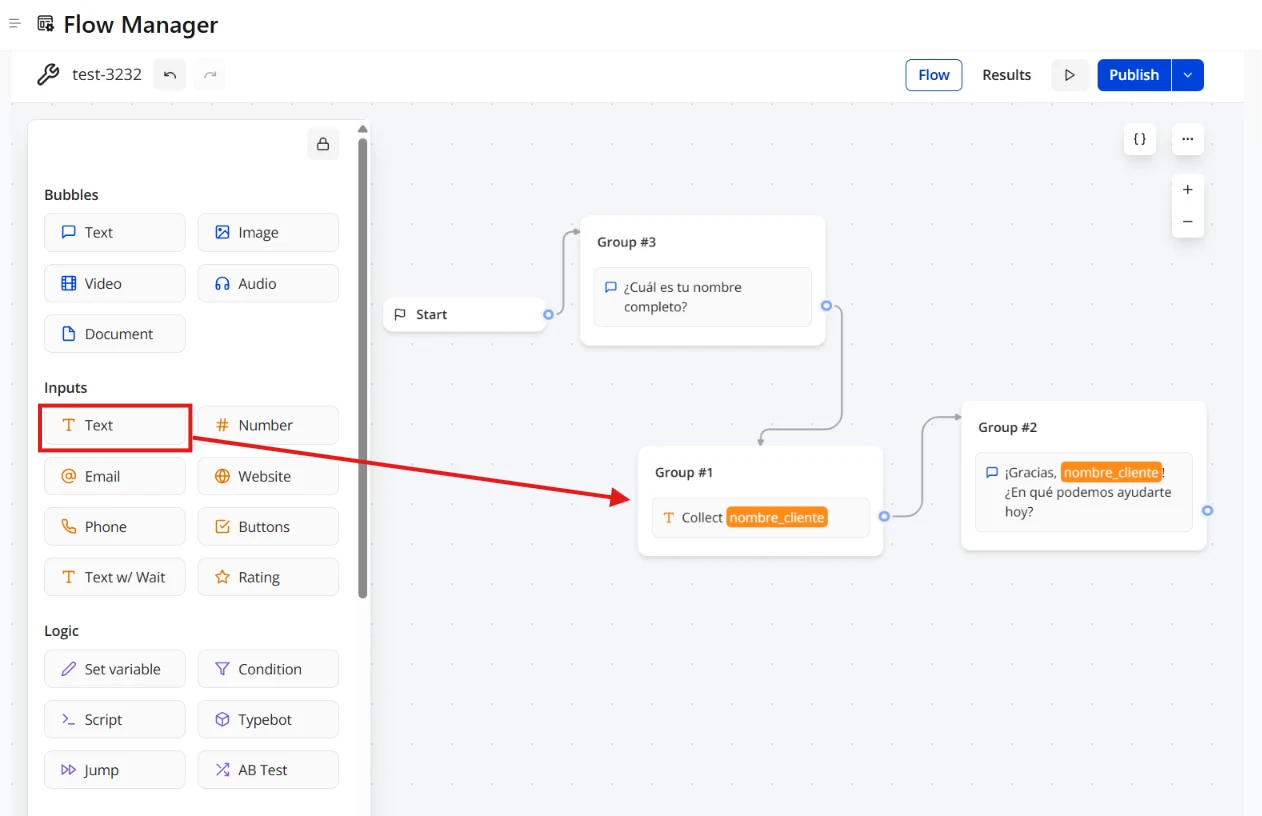 Así se ve en Flow Manager: la pregunta, el input que guarda
nombre_cliente y el mensaje que la reutiliza.
Tip: Siempre añade un paso de texto antes del input con la pregunta. El input solo espera la respuesta, no muestra ningún mensaje.
¿Necesitas un correo, un teléfono o un número? Usa los bloques Email, Phone o Number en lugar de Text: revisan el formato y, si no es válido, le piden al cliente que lo escriba de nuevo. Configura ese mensaje de reintento en español dentro del bloque: el que viene por defecto está en inglés.

Buttons
Opciones de respuesta rápida como botones clickeables.
Se usa para brindar opciones de respuesta rápida. El cliente elige una opción predefinida con un toque, en lugar de escribir. Ideal para guiar el flujo con respuestas controladas.
En WhatsApp, la forma en que llegan las opciones depende de cuántas sean:
- Hasta 3 opcionesBotonesLas opciones aparecen como botones debajo de la pregunta, listas para tocar.
- 4 o más opcionesListaLa pregunta llega con un solo botón, Escoge una opción. Al tocarlo, se abre una lista con todas las opciones para elegir una.
- Casos de UsoPreguntas de sí / no, selección de servicios de un menú de opciones o confirmación rápida de datos pre-cargados.
- Límites y ReglasHasta 10 opciones, de máximo 20 caracteres cada una. Los textos no se recortan: si una opción es más larga, WhatsApp no envía el mensaje. Cada opción puede llevar el flujo por un camino distinto.
Cómo añadirlo al flujo
-
Agrega el paso: en el panel izquierdo, dentro de Inputs, arrastra Buttons al flujo, después del mensaje con la pregunta.
-
Define las opciones: escribe cada una. Máximo 10 opciones y 20 caracteres por opción.
-
Conecta cada opción: arrastra el conector de cada opción hacia el mensaje que debe recibir el cliente si la elige.
-
Conecta también la salida Default: el flujo sigue por ahí si el cliente escribe algo en vez de tocar una opción. Si no la conectas, el flujo se detiene en ese punto.
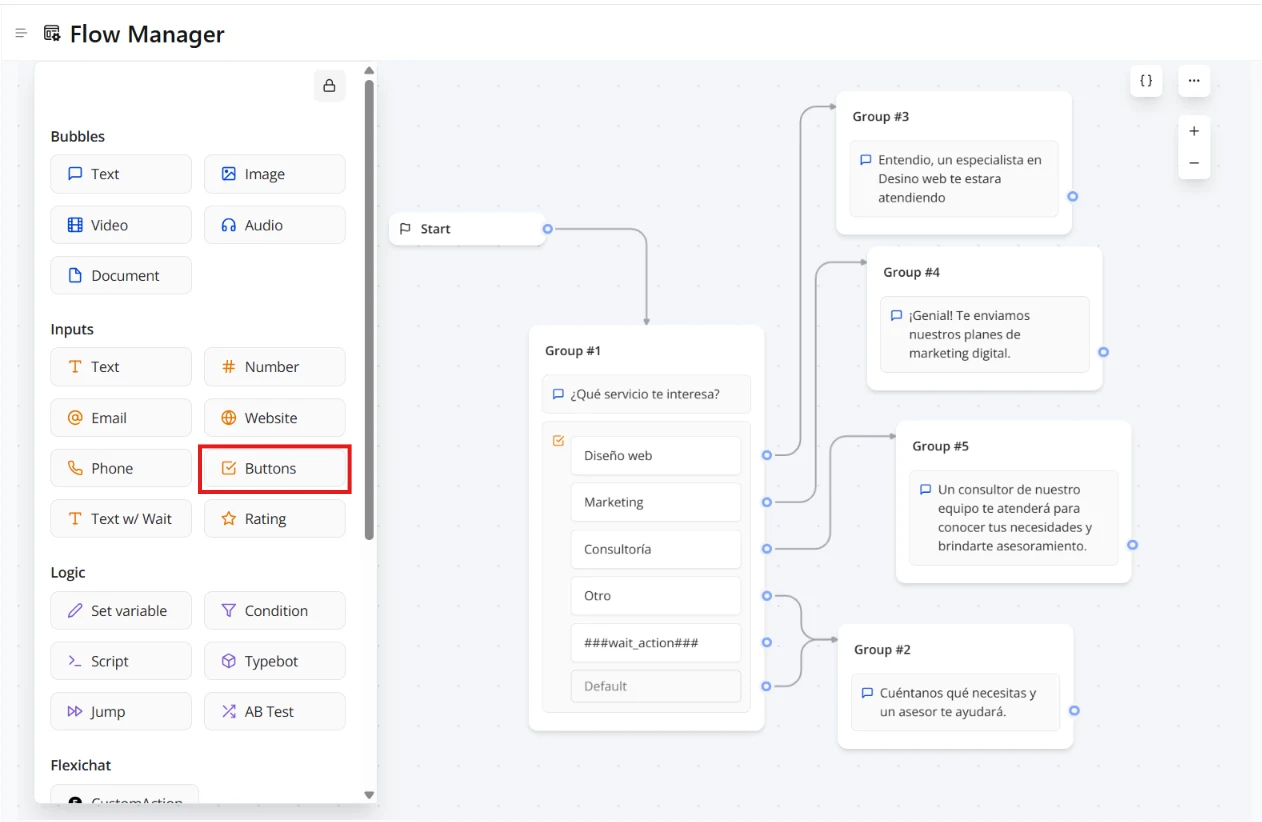 Cada opción tiene su propio conector: así el flujo responde distinto según el botón que elija el cliente.
Pon siempre un mensaje de texto justo antes del bloque Buttons. Ese texto (por ejemplo, “¿Qué servicio te interesa?”) se convierte en la pregunta de la tarjeta. Si no hay texto antes, las opciones no se envían.
Tip: Usa textos cortos y directos: lo ideal son 3–4 palabras por opción. Si quieres que el cliente vea las opciones sin abrir una lista, usa 3 o menos.
- Diseño web
- Marketing
- Consultoría
- Otro
Text w/ Wait
Texto libre con tiempo de espera configurable.
Se usa cuando se espera una respuesta de texto, pero el flujo no debe quedarse detenido si el cliente no contesta. A diferencia del input de texto normal, espera un tiempo configurable: si el cliente responde, el flujo sigue con su respuesta; si no responde, al vencer el tiempo el flujo continúa por su cuenta, por ejemplo, con un mensaje de seguimiento.
- Casos de UsoEnviar un seguimiento cuando el cliente deja de responder, recordarle que complete un dato pendiente o derivar la conversación a un asesor si no hay respuesta.
- ComportamientoAcepta texto libre con un temporizador configurable. Si el cliente responde, guarda su respuesta y continúa; si no, al vencer el tiempo el flujo avanza al siguiente paso.
Cómo añadirlo al flujo
-
Agrega el paso: en el panel izquierdo, dentro de Inputs, arrastra Text w/ Wait al flujo, después del mensaje con la pregunta.
-
Configura el bloque: en Wait Time in seconds indica cuánto esperar (por ejemplo,
300= 5 minutos) y en Save the answer in a variable elige dónde guardar la respuesta. -
Conecta las dos salidas del bloque, según la tabla de abajo.
| Salida | Cuándo se activa | Conéctala a |
|---|---|---|
###wait_action### | Se cumple el tiempo sin respuesta del cliente. | El mensaje de seguimiento. |
Default | El cliente responde antes de que venza el tiempo. | El paso que continúa la conversación. |
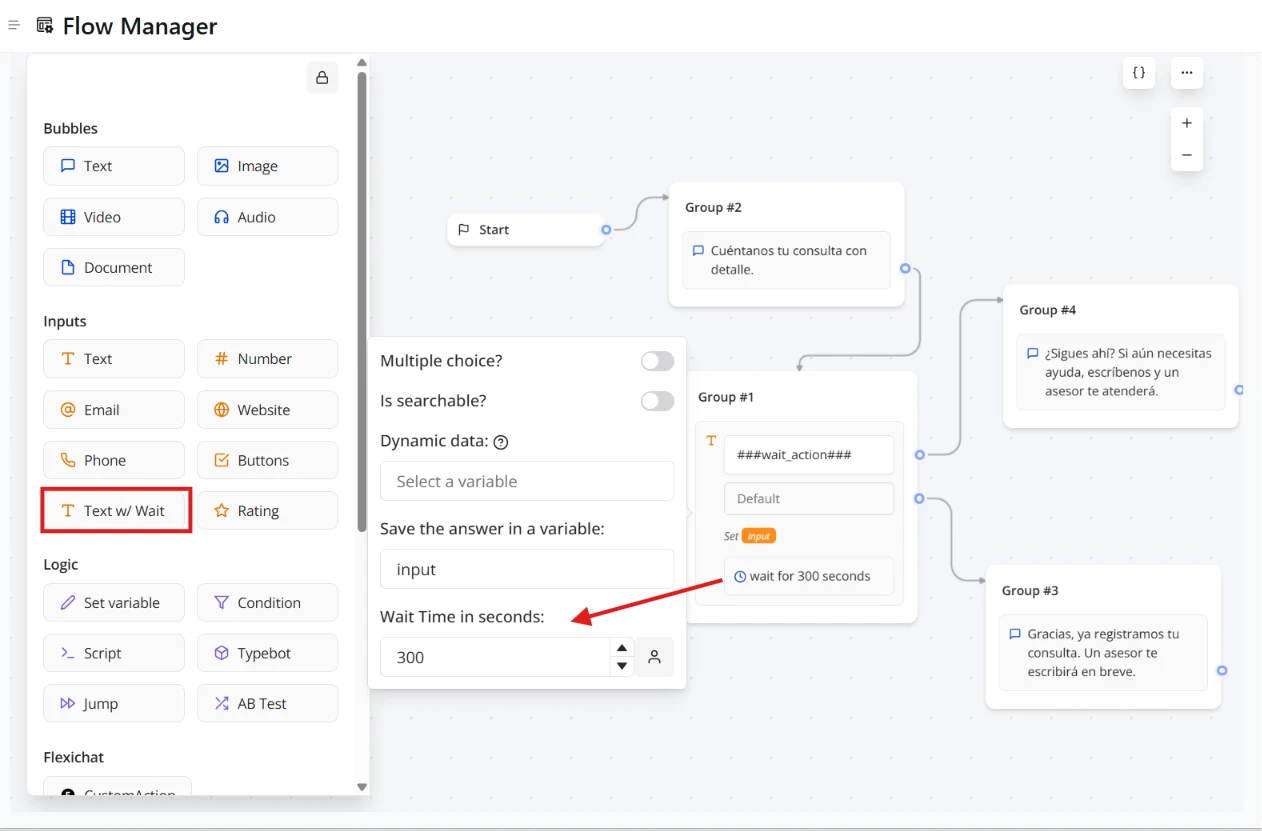 Con 300 segundos de espera:
###wait_action### lleva al seguimiento y Default continúa cuando el cliente responde.
No programes esperas de más de 24 horas. Pasado ese plazo desde el último mensaje del cliente, WhatsApp no permite enviar mensajes libres y el seguimiento no llegará. Tampoco se envía si, mientras tanto, un agente tomó la conversación o se resolvió.