¿Qué es un flujo?
Una conversación automática que responde por ti.
Un flujo es una conversación automática que atiende a tus clientes mientras ningún agente lo hace: saluda, hace preguntas, ofrece opciones y, cuando hace falta, pasa la conversación a tu equipo. Se arma uniendo bloques, sin programar.
Todo lo que envía el flujo pasa por FlexiChat, así que ves la conversación completa en tu bandeja de entrada, igual que si la hubiera escrito un agente.
Tip: Solo los administradores ven el Gestor de flujos. Además, el Gestor y el editor están en inglés: en esta guía usamos los nombres tal como los verás en pantalla.
Cómo trabaja el flujo con tu equipo
Cuándo responde el bot y cuándo responde tu equipo.
- Regla 1El bot solo atiende conversaciones que no están abiertasCuando un agente toma o abre la conversación, el bot deja de responder para no interrumpirlo.
- Regla 2Asignar desde el flujo pasa la conversación a tu equipoAl asignarla a un agente o a un equipo, la conversación se abre automáticamente y el bot se detiene.
Las acciones del flujo (asignar, etiquetar o cambiar el estado) pueden verse unos segundos después de los mensajes. Es normal.
Crea tu flujo
Desde el Gestor de flujos, en tres pasos.
-
Entra a Ajustes → Gestor de flujos y haz clic en Add Flow.
-
Escribe el nombre en Flow Name y pulsa Add New Flow. Usa solo minúsculas, números y guiones, por ejemplo
atencion-cliente. El nombre no se puede repetir ni cambiar después, así que elige uno que diga para qué sirve. -
El editor se abre automáticamente. Ahí armas el flujo.
Conoce el editor
Bloques a la izquierda, tu flujo al centro.
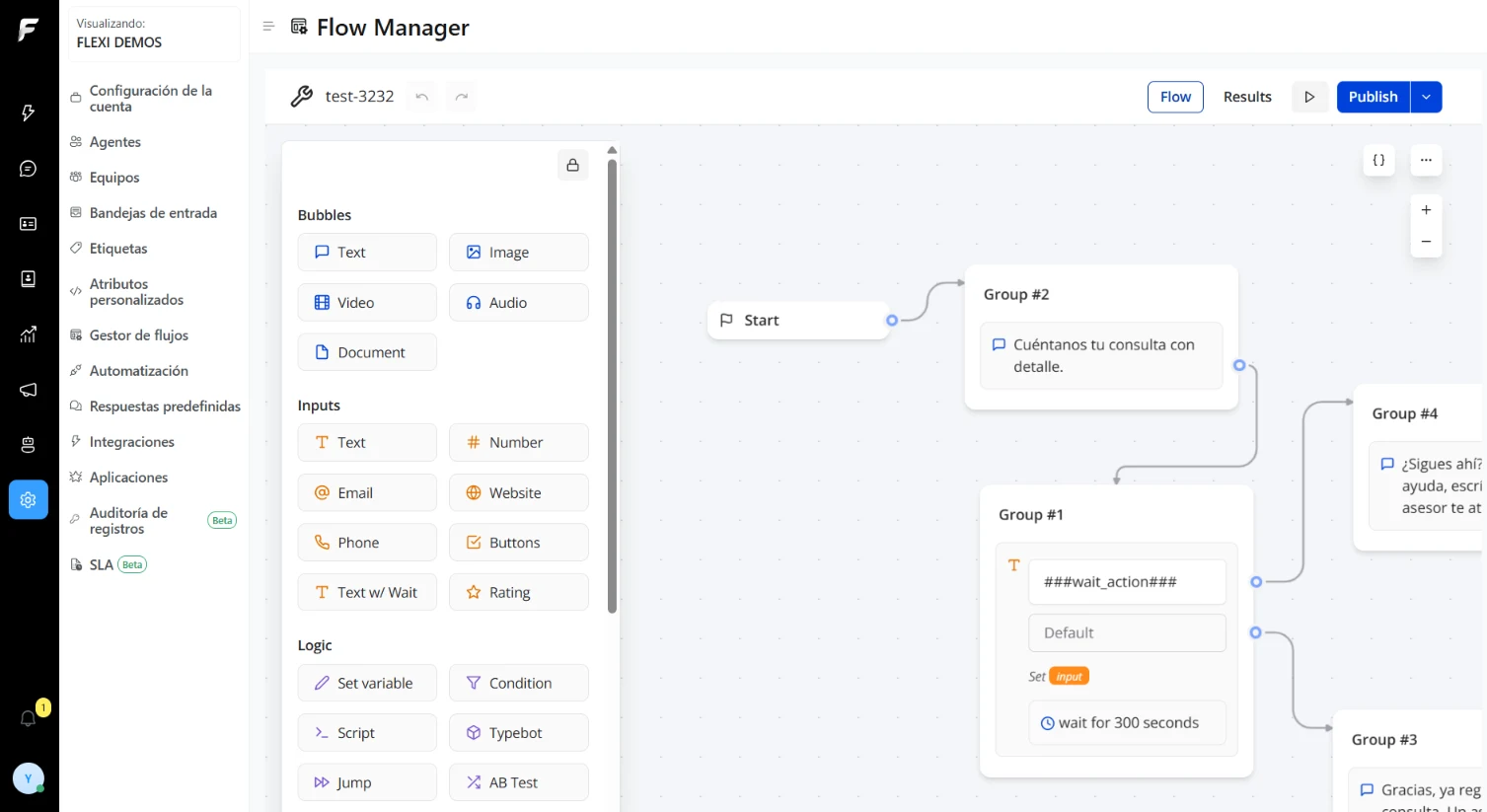 El editor se abre dentro de FlexiChat (Ajustes → Gestor de flujos). A la izquierda, el panel de bloques; al centro, el lienzo, donde los bloques se agrupan y se conectan con flechas en el orden en que se envían. Arriba a la derecha: Results, ▶ (probar) y Publish.
Los bloques del panel se dividen en estos tipos:
- Bubbles (mensajes): lo que el bot envía, como texto, imagen, video, audio o documento. Ver Pasos del flujo de trabajo.
- Inputs (preguntas): esperan la respuesta del cliente y la guardan. Los más usados son Text, Buttons y Text w/ Wait. Ver Pasos de tipo Inputs.
- Logic: deciden el camino del flujo, por ejemplo con condiciones (Condition) o variables (Set variable). Ver Lógica del flujo.
- Flexichat: acciones propias de FlexiChat. Con CustomAction asignas la conversación, cambias su estado, agregas etiquetas o guardas datos del contacto. Ver Acciones de FlexiChat.
- Integraciones: conectan el flujo con otras herramientas, como el correo, Google Sheets o tu propio sistema. Ver Integraciones.
Publica y conecta tu flujo
Sin estos dos pasos, tu flujo no le responde a nadie.
Un flujo nuevo no funciona solo. Tus clientes solo reciben la versión publicada, y solo en las bandejas donde lo conectes.
-
Publícalo: en el editor, pulsa Publish. El editor guarda tus cambios como borrador, y nada llega a tus clientes hasta que publicas.
-
Conéctalo a una bandeja: cada flujo crea un bot con su mismo nombre. Ve a Ajustes → Bandejas de entrada, abre tu bandeja y entra a la pestaña Configuración del bot. Elige el bot del flujo en Seleccionar bot y pulsa Actualizar.
Cada bandeja usa un solo flujo. Para saber cuál usa, revisa esa misma pestaña: la lista del Gestor de flujos no lo muestra.
No edites ni borres en Ajustes → Bots los bots que crean tus flujos. Si lo haces, el flujo deja de funcionar correctamente.
Prueba y actualiza tu flujo
Cambia tu flujo sin afectar a tus clientes hasta que estés listo.
- Test (▶): abre un chat de prueba con tu borrador, sin afectar a nadie. Usa Restart para empezar de nuevo.
- Publicar cambios: cuando editas un flujo ya publicado, el botón avisa There are non published changes. Tus clientes siguen viendo la versión anterior hasta que vuelves a pulsar Publish.
- Descartar cambios: en el menú junto a Publish, Restore published version vuelve a la última versión publicada.
- Results: muestra las respuestas que el flujo ha guardado. Aparece cuando el flujo ya está publicado.
Para dejar de usar un flujo en una bandeja, usa Desconectar Bot en la pestaña Configuración del bot. Evita la opción Unpublish typebot del editor: el flujo deja de responder, pero el Gestor de flujos lo sigue mostrando como publicado.
Duplica o elimina un flujo
Desde la columna Action de la lista de flujos.
- Clone FlowDuplicarCrea una copia con el nombre que elijas (sugiere copy-of-nombre). La copia queda sin publicar y sin bandeja: publícala y conéctala para usarla.
- X rojaEliminarPide confirmación y no se puede deshacer. Las bandejas que usaban ese flujo se quedan sin flujo.
¿Necesitas cambiarle el nombre? No se puede renombrar un flujo. Duplícalo con el nombre nuevo, publica y conecta la copia, y después elimina el original.
Termina siempre tu flujo con una acción
La regla más importante para no dejar clientes sin respuesta.
Cuando el flujo llega al final, FlexiChat no cambia nada por su cuenta: la conversación no se asigna ni se resuelve. Si el cliente vuelve a escribir, nadie le responde.

Para evitarlo:
- Al final de cada camino del flujo, agrega un bloque CustomAction → Assign To que asigne la conversación a un agente o equipo. Evita terminar con Update Status → Close: si el cliente vuelve a escribir, la conversación se reabre pero el flujo ya terminó y nadie responde. Ver Acciones de FlexiChat.
- Conecta todas las salidas de cada bloque, incluida la salida Default de los botones. Una salida sin conectar también termina el flujo.
¿Algo no funciona?
Los problemas más comunes y cómo resolverlos.
| Lo que pasa | Causa probable | Qué hacer |
|---|---|---|
| El flujo no le responde a nadie | No está publicado, o su bot no está asignado a la bandeja. | Pulsa Publish y revisa la pestaña Configuración del bot de la bandeja. |
| Mis cambios no se ven en WhatsApp | Editaste el flujo pero no volviste a publicar. | Pulsa Publish. |
| El bot no responde en una conversación | La conversación está abierta o asignada a un agente, el flujo ya terminó o una salida no está conectada. | Revisa el estado de la conversación y que todas las salidas estén conectadas y terminen con una acción. |
| Las opciones no aparecen | No hay un texto justo antes del bloque Buttons, hay más de 10 opciones o alguna supera los 20 caracteres. | Ver Pasos de tipo Inputs. |
| Una imagen o un archivo no llega | El archivo es muy pesado, su formato no es compatible o el enlace no es público. | Ver Pasos del flujo de trabajo. |
| El cliente recibe un mensaje en inglés | El mensaje de reintento de un bloque Email, Phone o Number no está configurado. | Escríbelo en español dentro del bloque. |
| No llega el seguimiento de Text w/ Wait | La espera supera las 24 horas, o un agente tomó la conversación o se resolvió antes. | Usa esperas menores a 24 horas. |