Dónde llegan tus notificaciones
Dentro de FlexiChat, por correo o como aviso del navegador.
FlexiChat te avisa en tiempo real de lo que pasa en tus conversaciones. Puedes recibir cada aviso por tres vías:
- Dentro de la plataformaEn la campana de notificaciones de la barra lateral, donde se acumulan tus avisos hasta que los marques como leídos.
- E-mailUn correo a tu cuenta, para los eventos que elijas.
- Notificación pushUn aviso del navegador, incluso si FlexiChat no está en pantalla. Tu navegador te pedirá permiso la primera vez.
Elige qué eventos te avisan
Cada usuario configura sus propias notificaciones.
Ve a Ajustes del perfil y, en Preferencias de notificación, marca por E-mail o Notificación push los eventos que quieres recibir:
- Se crea una nueva conversación.
- Se te ha asignado una conversación.
- Te mencionan en una conversación (por ejemplo, en una nota privada).
- Se crea un nuevo mensaje en una conversación asignada a ti.
- Se crea un nuevo mensaje en una conversación en la que participas.
Tip: Si atiendes muchas conversaciones, activa al menos Se te ha asignado una conversación y Te mencionan en una conversación, para no perder lo que es tuyo.
Alertas con sonido
En la misma página, en Notificaciones con sonido, puedes elegir:
- El tono: Ding o Bell.
- Para qué conversaciones suena: ninguna, solo las asignadas a ti o todas.
- Cuándo suena: solo cuando la ventana del navegador no está activa y, si quieres, repetir la alerta cada 30 segundos hasta que leas todas tus conversaciones asignadas.
Uso del Centro de Notificaciones
El ícono de campana en la parte inferior: tu acceso directo a todos los eventos pendientes.
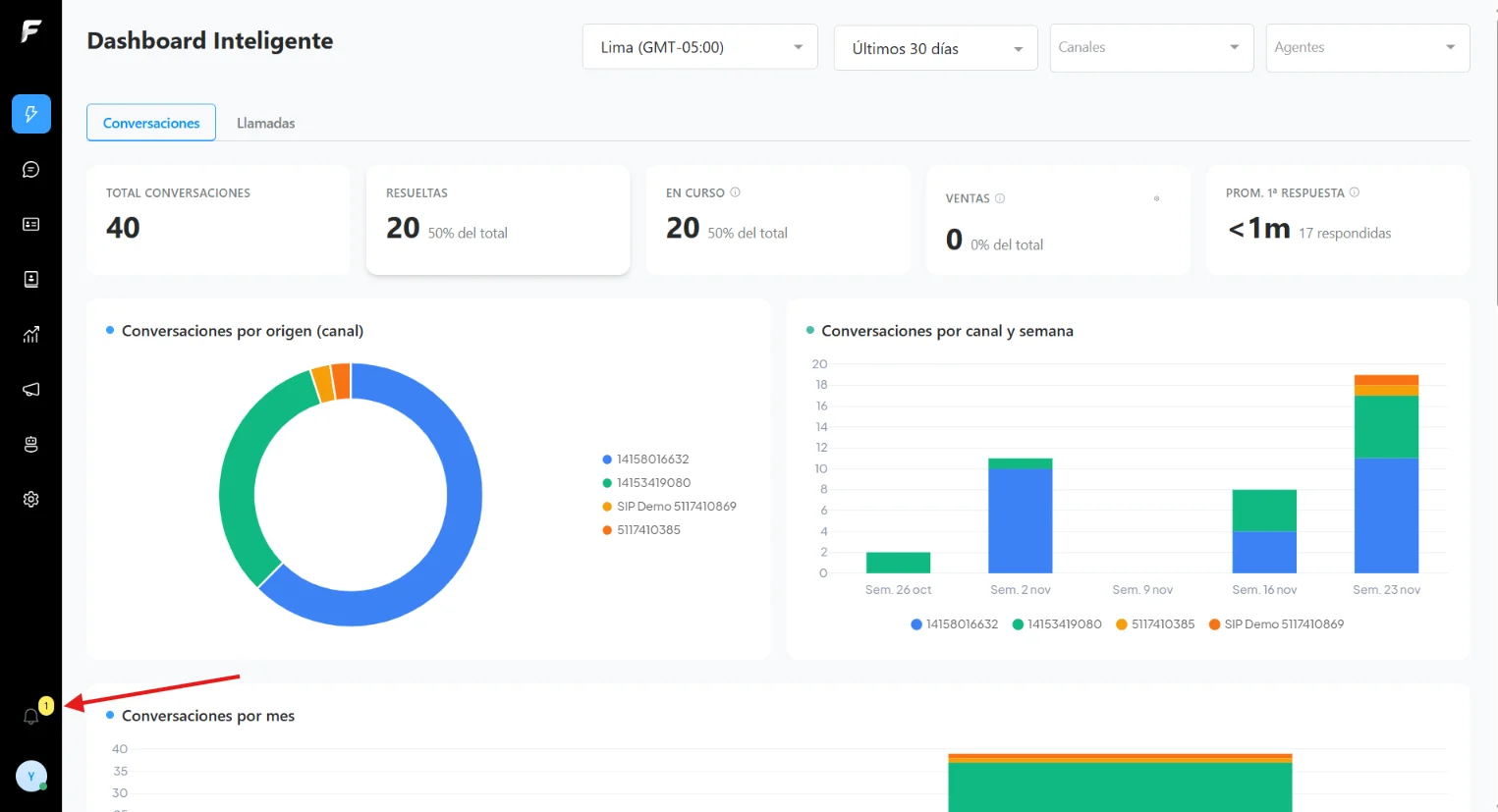
El centro de notificaciones es accesible a través del ícono de la Campana de notificaciones, ubicado en la parte inferior de la barra lateral izquierda. Cuando tienes notificaciones pendientes, la campana muestra un número con la cantidad sin leer.
Al hacer clic en la campana se abre el panel Notificaciones sin leer, con la lista de notificaciones pendientes. Cada una muestra el número de la conversación, el tipo de evento (por ejemplo, Nuevo mensaje) y hace cuánto ocurrió. Las notificaciones permanecen visibles hasta que sean marcadas como leídas; puedes marcarlas todas a la vez con Marcar Todo Hecho o revisar el historial completo en Ver todas las notificaciones.
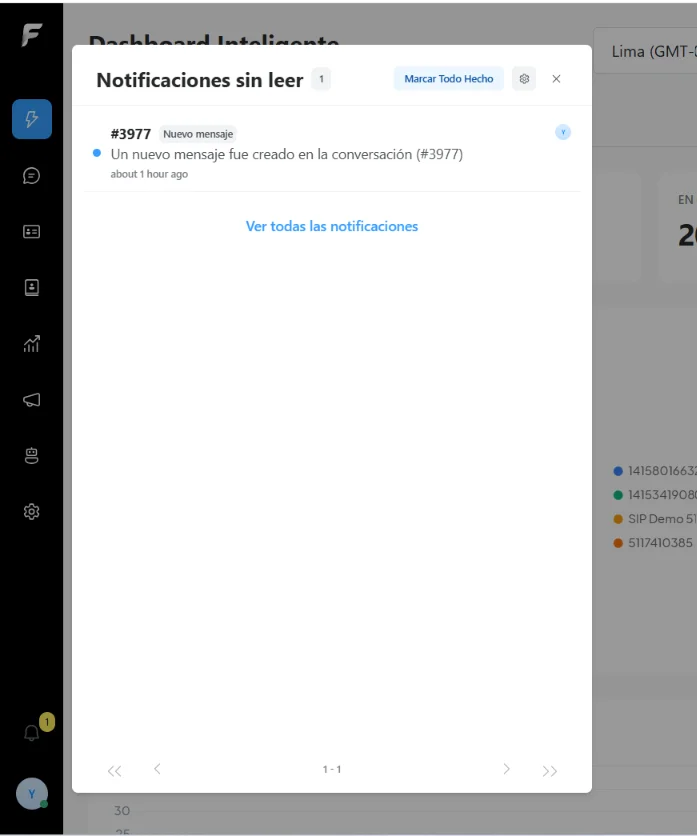
Al hacer clic en una notificación, se redirige directamente a la conversación o evento correspondiente, facilitando una gestión rápida y eficiente sin necesidad de buscar manualmente.
Importancia de revisar las notificaciones
La respuesta ágil empieza por mantenerse al día con las alertas.
Mantenerse al día con las notificaciones ayuda a mejorar la coordinación del equipo y evitar la pérdida de información relevante. Se recomienda revisarlas con frecuencia para garantizar una respuesta ágil y eficaz ante cualquier evento en la plataforma.
Tip: Establece un hábito de revisión al inicio de cada jornada y tras cada período de inactividad. Esto reduce significativamente los tiempos de respuesta de tu equipo.
Conclusión: FlexiChat ofrece un sistema completo para la gestión de contactos y notificaciones, permitiendo optimizar el flujo de información dentro de los equipos de trabajo. Una configuración adecuada y un seguimiento constante de estas herramientas mejorará la productividad y la experiencia del usuario en la plataforma.