¿Cómo ver los reportes avanzados?
Analiza contactos por canal con gráficas en modo visual.
Los informes avanzados te muestran de forma gráfica cuántos contactos llegan por cada canal en el período que elijas, para que sepas de dónde viene tu demanda.
-
Entra a Informes → Informes avanzados → Contactos. Se abre el Dashboard Contactos.
-
Selecciona el rango de fechas con los campos Fecha Inicio y Fecha Fin. Todo el dashboard se actualiza con ese período.
-
Revisa los indicadores y las gráficas que se describen abajo.
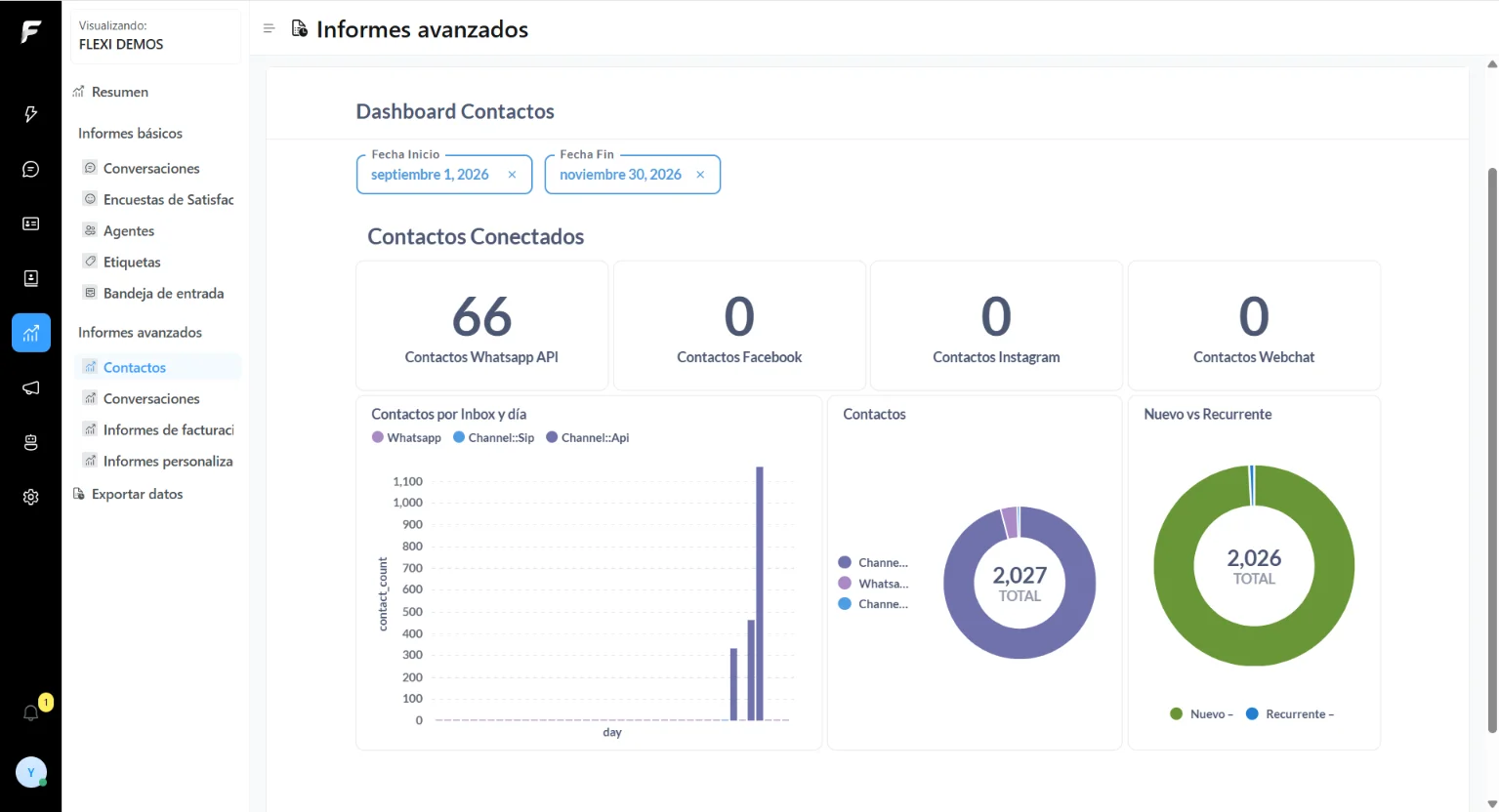
¿Qué muestra el dashboard?
Indicadores por canal y tres gráficas para entender tus contactos.
En Contactos Conectados verás el total de contactos del período para cada canal: WhatsApp API, Facebook, Instagram y Webchat. Debajo encontrarás tres gráficas:
- Contactos por Inbox y díaCuántos contactos llegaron cada día, separados por bandeja de entrada. Te ayuda a detectar picos, por ejemplo después de lanzar una campaña.
- ContactosEl total de contactos del período y cómo se reparte entre tus bandejas de entrada.
- Nuevo vs RecurrenteQué parte de tus contactos es nueva y qué parte ya te había escrito antes.
Tip: Compara el mismo rango de fechas antes y después de una campaña para ver qué canal respondió mejor y dónde conviene invertir tu presupuesto.
Valida los números con la exportación
Cruza el dashboard con tu archivo de contactos.
Si necesitas revisar el detalle o armar tus propios reportes, descarga tus contactos en Excel desde Informes → Exportar datos. Luego filtra por fecha de creación y por bandeja de entrada para comparar el resultado con lo que muestra el dashboard.
Consulta el paso a paso completo y qué trae cada archivo en la guía Cómo exportar contactos, conversaciones y mensajes.
Con estos reportes puedes saber exactamente cómo rinde cada canal y optimizar tus estrategias de captación de leads. 🚀